
ТГУСУР Лабораторная работа

Дисциплина Информационные технологии
Работа с объектами в текстовом процессоре
1) создать таблицы в текстовом процессоре;
2) создать формулы в текстовом процессоре.
Задания по работе с таблицей:
1. Создайте таблицу согласно выбранному варианту.
В параметрах меню, выведенных на экран, следует указать размер таблицы (число столбцов–количество граф в таблице и число строк).
2. Выделив строку, столбец, всю таблицу, выполните обрамления границами, заливки фоном, цветом.
3. Задайте вертикальное выравнивание информации в ячейке, высоту и ширину ячеек по строке и столбцу.
4. Отсортируйте столбцы по типам: текст, число, дата (по возрастанию или убыванию), задавая параметры сортировки.
5. Разбейте строки таблицы, предварительно отметив строку, перед (или после) которой произойдет разбиение.
6. Преобразуйте данные таблицы в текст и обратно. Если имеется колоночный текст, например через 1 табуляцию (знак абзаца, точка с запятой или другой), он легко конвертируется в таблицу. Если таблица преобразуется в колоночный текст, то необходимо предварительно разбить таблицу (отделив шапку таблицы от реально заполненных данных) и далее, выделив строки таблицы с реальными данными, преобразовать их в текст, выбрав знак разделителя колонок и автоподбор ширины столбцов.
7. Для оформления таблицы используйте функцию Автоформат таблицы…(Конструктор ⇒Стили таблицы), где имеется много стилей форматов.
8. Произведите корректировку таблицы, выполняя следующие действия:
-вставьте новую строку (аналогичные отмеченной курсором), которая встанет выше выделенной строки;
-удалите ячейки (со сдвигом влево, со сдвигом вверх, удалите всю строку, удалите весь столбец);
-объедините ячейки, 2–3 специально выделенные курсивом в одну;
-разбейте ячейки (укажите число новых столбцов разбиения), минимум 2;
-в поля таблицы вставьте формулы (если таблица заполнена реальными данными), позволяющие производить арифметические операции над их содержимым (Вставка⇒Экспресс-блоки⇒ Поле⇒Формула…) (рис. 1.2).
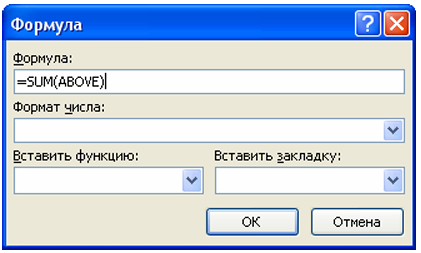 Рис. 1.2 – Диалоговое окно с полем для ввода формулы
Если реальные данные отсутствуют, для примера введите несколько чисел в любые ячейки и произведите расчет над ними по введенной формуле (адреса ячеек задаются как в электронной таблице MS Excel).
9. В отчете по данной работе приведите протокол выполнения всех заданий
Задания по работе с формулами:
1. Используя редактор формул, наберите любые две формулы, последовательно выбирая необходимые символы, знаки, опера
торы и т. д., изменяя настройки. Для лучшего восприятия формулы в тексте по окончании ее набора можно вернуться из редактора формул в окно с вашим текстом.
2. Выполните установку стилей, задавая для текста, функций, переменных, чисел и т. д. необходимые им параметры (выберите шрифт Arial).
3. Задайте новый размер символов.
Размеры обычного текста–14 пт; крупный индекс–11 пт; малый индекс–9 пт; крупный символ–16 пт; малый символ–14 пт.
4. При необходимости внесения изменений в формулу дважды кликните по ней мышью и вновь окажетесь в редакторе.
5. В отчете по данной работе приведите протокол выполнения всех заданий
или напишите нам прямо сейчас:
Здравствуйте. Скажите пожалуйста, планирую поступать в магистратуру на факультет Психологии « Психология личности»в РГГУ скажите пожалуйста, есть ли у вас, ответы на вступительные экзамены? так как, планирую, сделать акцент на бюджет. Спасибо.
Арсений, здравствуйте! Прошу Вас прислать всю необходимую информацию на почту info@otlichnici.ru и написать что необходимо выполнить. Я посмотрю описание к заданиям и подскажу вам по стоимости и срокам выполнения.
Дистанционная помощь в защите ВКР
Анастасия, здравствуйте! Прошу Вас прислать всю необходимую информацию на почту info@otlichnici.ru и написать что необходимо выполнить. Я посмотрю описание к заданиям и подскажу вам по стоимости и срокам выполнения.
Здравствуйте. Нужна срочно практическая часть вкр, третья глава. Скину похожие работы, на которые можно ориентироваться
Александр, здравствуйте! Прошу Вас прислать всю необходимую информацию на почту info@otlichnici.ru и написать что необходимо выполнить. Я посмотрю описание к заданиям и подскажу вам по стоимости и срокам выполнения.
вкр по теме: экологический туризм России : анализ состояния, проблемы и перспективы
Людмила, здравствуйте! Прошу Вас прислать всю необходимую информацию на почту info@otlichnici.ru и написать что необходимо выполнить. Я посмотрю описание к заданиям и подскажу вам по стоимости и срокам выполнения.
Здравствуйте вы защищаете ВКР?
Ольга, здравствуйте! Прошу Вас прислать всю необходимую информацию на почту info@otlichnici.ru и написать что необходимо выполнить. Я посмотрю описание к заданиям и подскажу вам по стоимости и срокам выполнения.
Написать магистерскую ВКР на тему «Совершенствование логистических бизнес-процессов на примере торговой компании». Не менее 100 страниц.
Миша, здравствуйте! Прошу Вас прислать всю необходимую информацию на почту info@otlichnici.ru и написать что необходимо выполнить. Я посмотрю описание к заданиям и подскажу вам по стоимости и срокам выполнения.
Здравствуйте нужна работа Вкр
Лена, здравствуйте! Прошу Вас прислать всю необходимую информацию на почту info@otlichnici.ru и написать что необходимо выполнить. Я посмотрю описание к заданиям и подскажу вам по стоимости и срокам выполнения.
Написать ВКР 3 раздела Тема строительство строительство жилого дома с применением каркасно-монолитных технологий Антиплагиат от 75% ПЗ и чертежи
Владимир, здравствуйте! Прошу Вас прислать всю необходимую информацию на почту info@otlichnici.ru и написать что необходимо выполнить. Я посмотрю описание к заданиям и подскажу вам по стоимости и срокам выполнения.